初期設定方法など
ご入居当初によくある
お悩みを解決。

-

-

-

-

-


LEONET/Wi-Fiの利用を始めよう!
LEONET(Wi-Fi)利用開始までの全体の流れを紹介します。
詳細は各コーナーにてご参照ください。
①&Leoをインストールします。
《&Leoアプリ》の
インストールはこちら


②初期LEONET ID/初期パスワードを準備します。
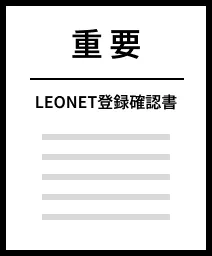
LEONET登録確認書から参照できます。
③&LeoアプリにてLife Stickの初期設定を行います。
&Leoアプリをインストールし、初期設定をした後、次にLife Stickを設定。ネットワーク(SSID)とパスワードを取得します。
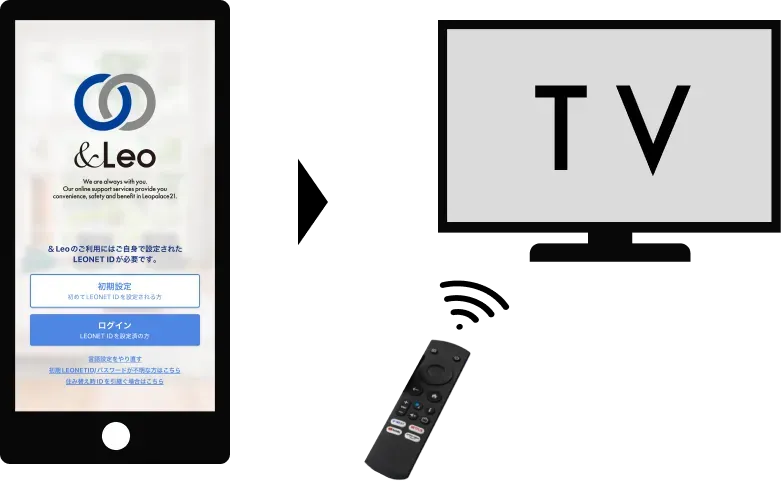
④Wi-Fiを接続します。(オプションサービスをご契約済の場合)
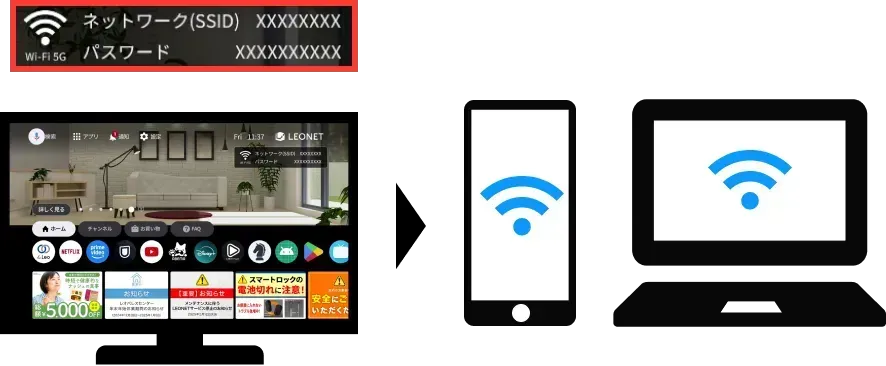
TV画面に表示されたネットワーク(SSID)を使用したい端末のネットワークから選択し、パスワードを入力するとWi-Fiに接続できます。
初期LEONET ID/初期パスワードを準備しよう!
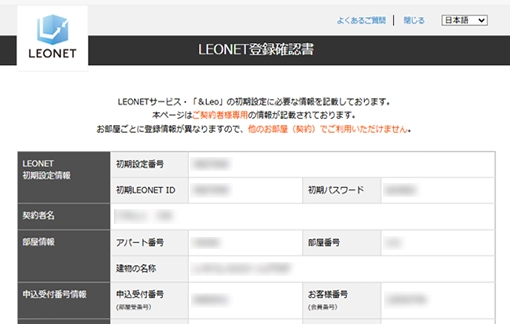
お部屋の契約手続きが完了すると自動で「LEONET登録確認書」が発行され、その中に初期LEONET ID/パスワードが記載されています。 LEONET登録確認書はそれぞれ以下の方法で確認できます。
法人のお客様
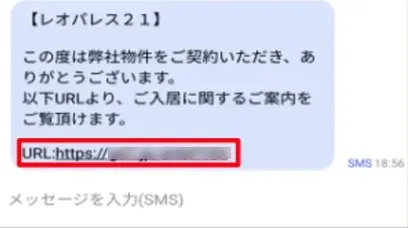
①SMSにてURLを受信
(契約手続き・ご入居者様情報の登録完了後、自動配信されます)
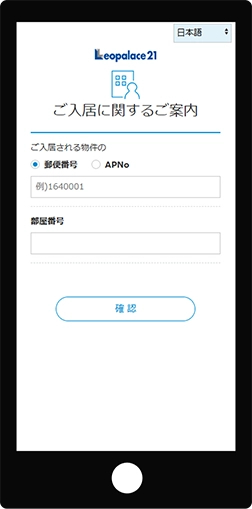
②お客様の専用画面で情報入力
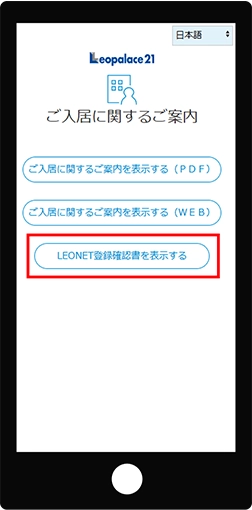
③LEONET登録確認書を表示
個人のお客様
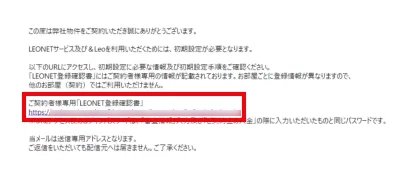
①メールにてURLを受信
(契約手続き完了後、自動配信されます)
②お客様の専用画面で情報入力
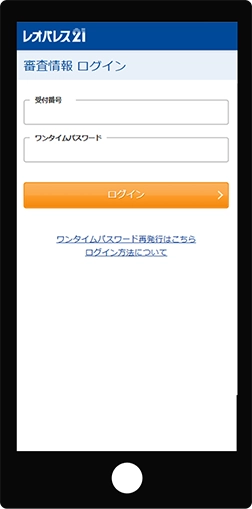
③LEONET登録確認書を表示
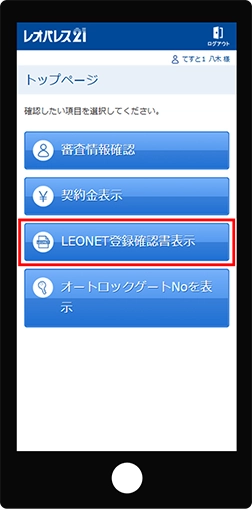
紙面でお部屋の契約手続きをされたお客様には、LEONET登録確認書を紙面でお渡ししている場合がございますので、ご確認ください。
LEONET登録確認書が見当たらない場合は、下記から問い合わせができます。
お問い合わせはこちら
Life Stickの初期設定をしよう!
LEONETをご利用いただくには、Life Stickをテレビに接続して初期設定を行う必要があります。
初期設定方法はいくつかありますが、&Leoアプリを使用した初期設定方法をおすすめしています。レオネットオプションサービスをご契約済みの場合、初期設定を完了次第、Wi-Fi接続が可能です。初期設定後にご契約をいただくことも可能です。初期設定の手順は以下の通りです。
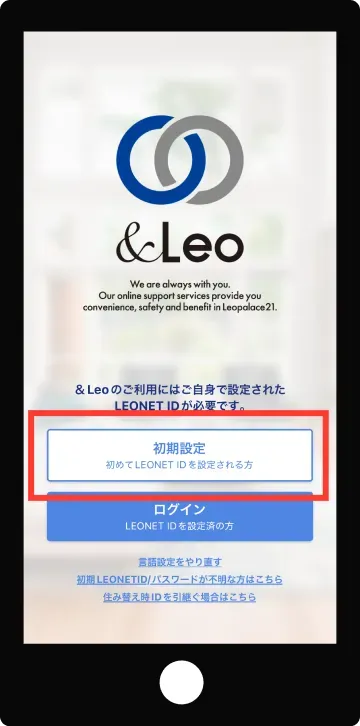
①
スマートフォン
&LeoアプリをインストールしTOP画面を表示し「初期設定」を選択
《&Leoアプリ》の
インストールはこちら
②
スマートフォン
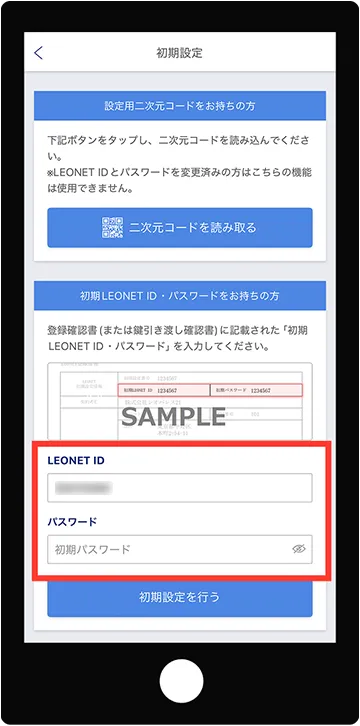
「LEONET登録確認書」に掲載されている初期LEONET IDと
初期パスワードを入力し「初期設定を行う」を選択
③
スマートフォン
あとは、画面の指示に従って設定
④
Life Stick
TVのHDMI端子にLife Stickの本体を接続します。

⑤
Life Stick
スマートフォン
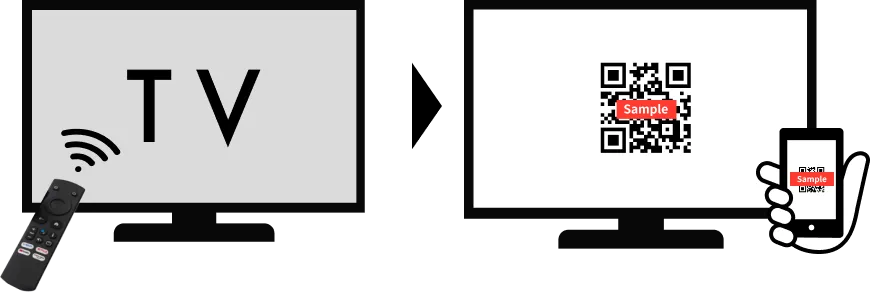
リモコンを使ってLife Stickの初期設定を進めます。「&Leoで簡単ログイン」を選択し、テレビ画面に表示されたQRコードをスマートフォンで読み込んでカンタン設定!
⑥
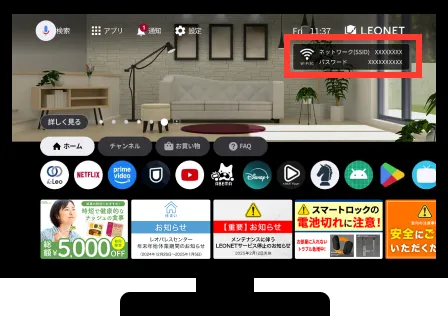
設定が完了するとホーム画面の右上に
Wi-Fiのネットワーク(SSID)とパスワードが表示
ネットワーク(SSID) / パスワードを
確認しよう!
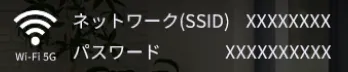
Life Stickの初期設定が完了するとホーム画面(TV)右上にネットワーク(SSID)とパスワードが表示されます。使用したい端末に正確に入力してください。
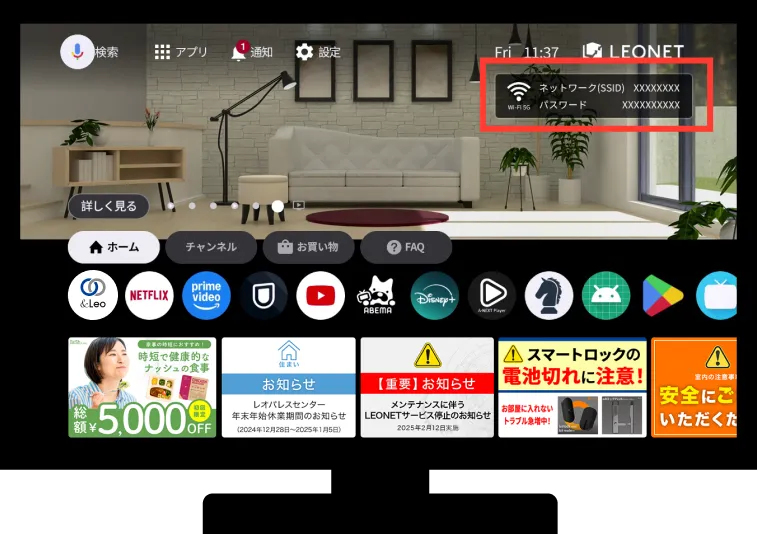
ご利用にはインターネットオプションのご契約が必要です。
ご契約済みにもかかわらずテレビ画面に表示されていない場合は、
一度電源コンセントよりLife Stick専用アダプターを抜き差しし、Life
Stickリモコンを利用して下記の操作をおこなってください。
設定
↓
ネットワークとインターネット
↓
Wi-FiがONであればOFFに変更

接続した端末上に表示される
ネットワーク(SSID)を選択し、
パスワードを入力してください。
LEONETの申込状況を確認するには?
契約済みのはずなのに出てこない!
こんな時は契約状況を確認してください。
テレビ(Life Stickアプリ)で確認
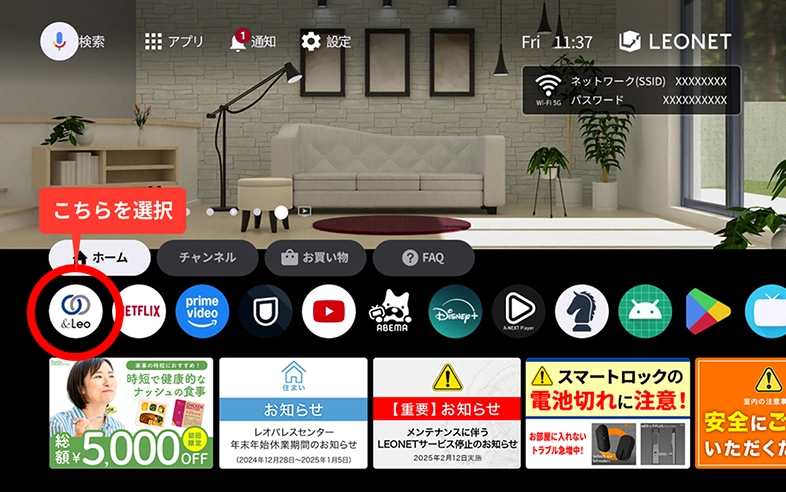
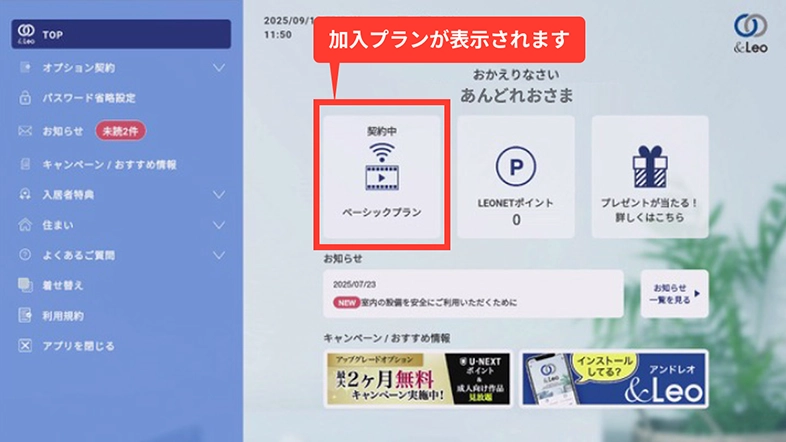
&Leo Webサイトで確認
スマートフォンの場合
-
ログイン
-
「LEONETを楽しむ」カテゴリー
オプション確認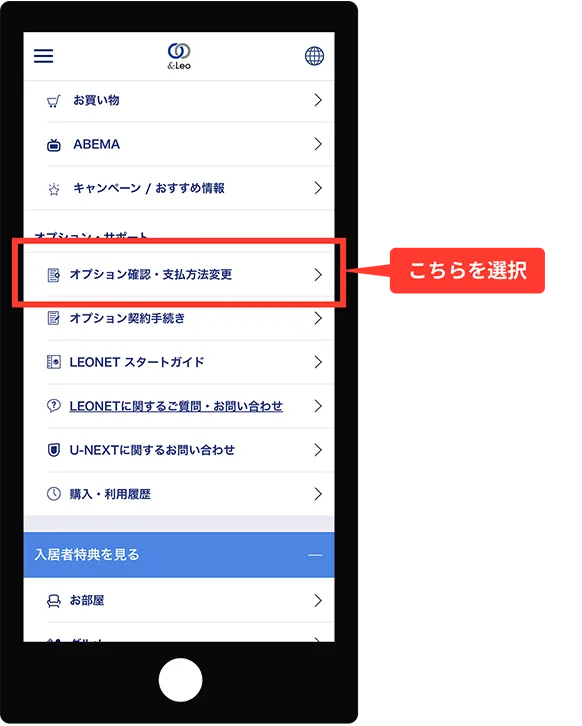
-
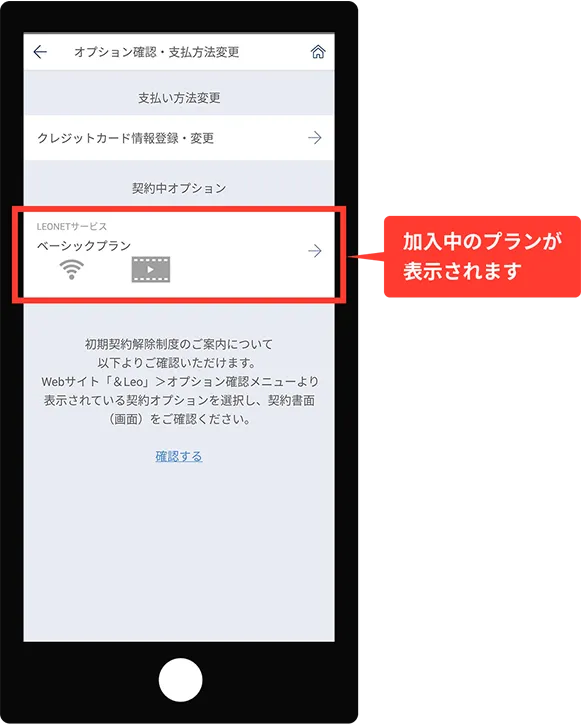
PCの場合
-
ログイン
-
「LEONETを楽しむ」カテゴリー
オプション確認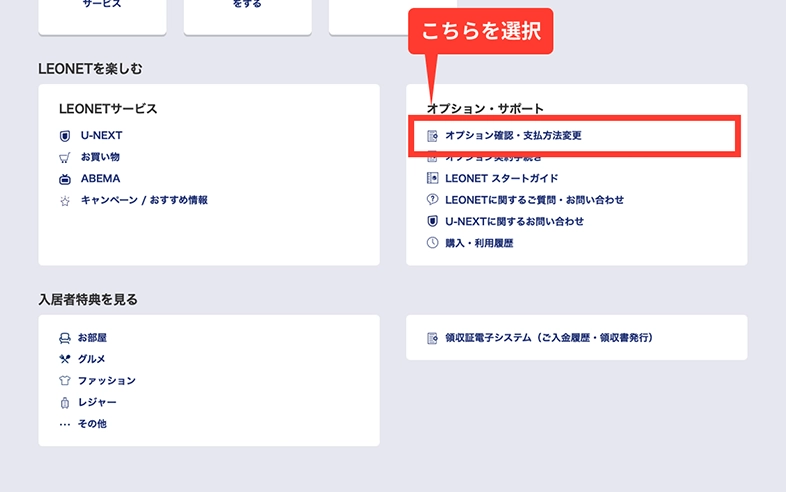
-
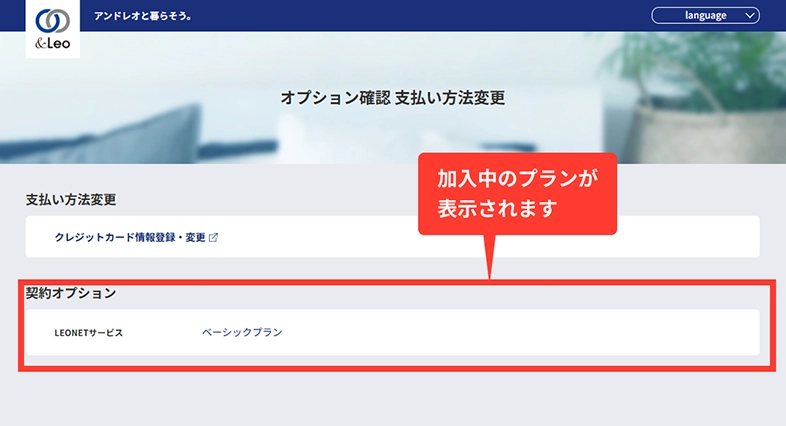
&Leoアプリ(スマホアプリ)で確認
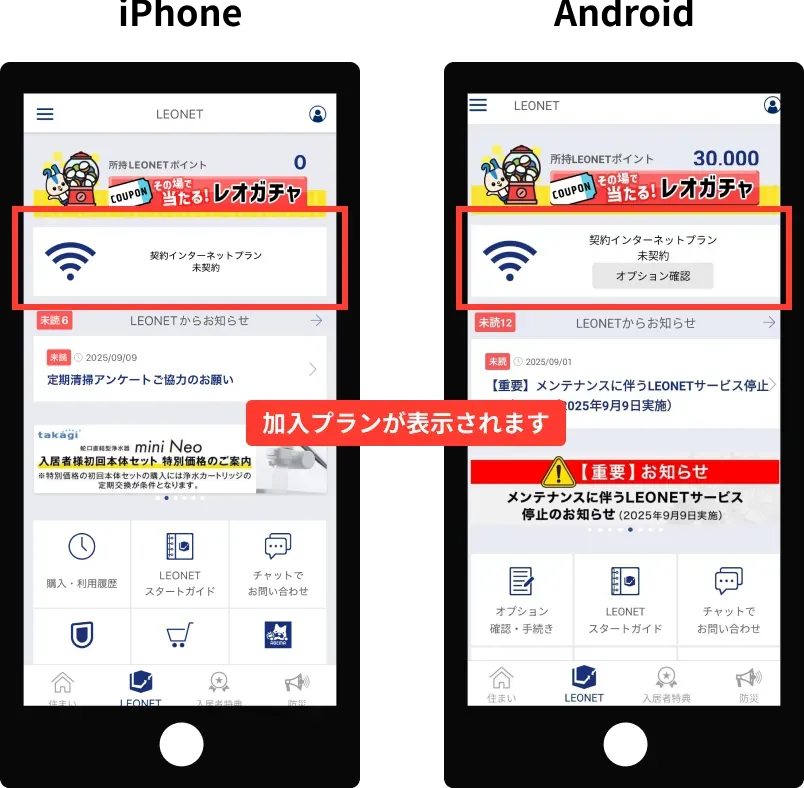
上記の方法にて、契約確認できなかった場合は、「オプション契約手続き」からご契約手続きを行ってください。
ご契約後、2-3の手順が既に完了済みであれば、即時Wi-Fiが使えるようになります。
万が一利用できない場合は、4の手順をお試しください。
※アプリから契約できるのはAndroid端末のみです。
その他LEONETに関する
ガイドブックはこちら